Codex中转接入+生图配置--保姆级教程
codex-image2 的作用很简单:让 Codex 通过你的图片 API 生成或编辑图片。
你需要准备什么
开始之前,确认你有这三样东西:
- Codex App
- 已安装的
codex-image2 Skill
- 一个可用的图片 API Key
默认 API 地址是:
https://ai.doingfb.com/v1
如果你使用默认地址,只需要配置 CODEX_API_KEY。如果你使用自己的中转站,还需要配置 CODEX_API_URL。
第 1 步:安装 Skill
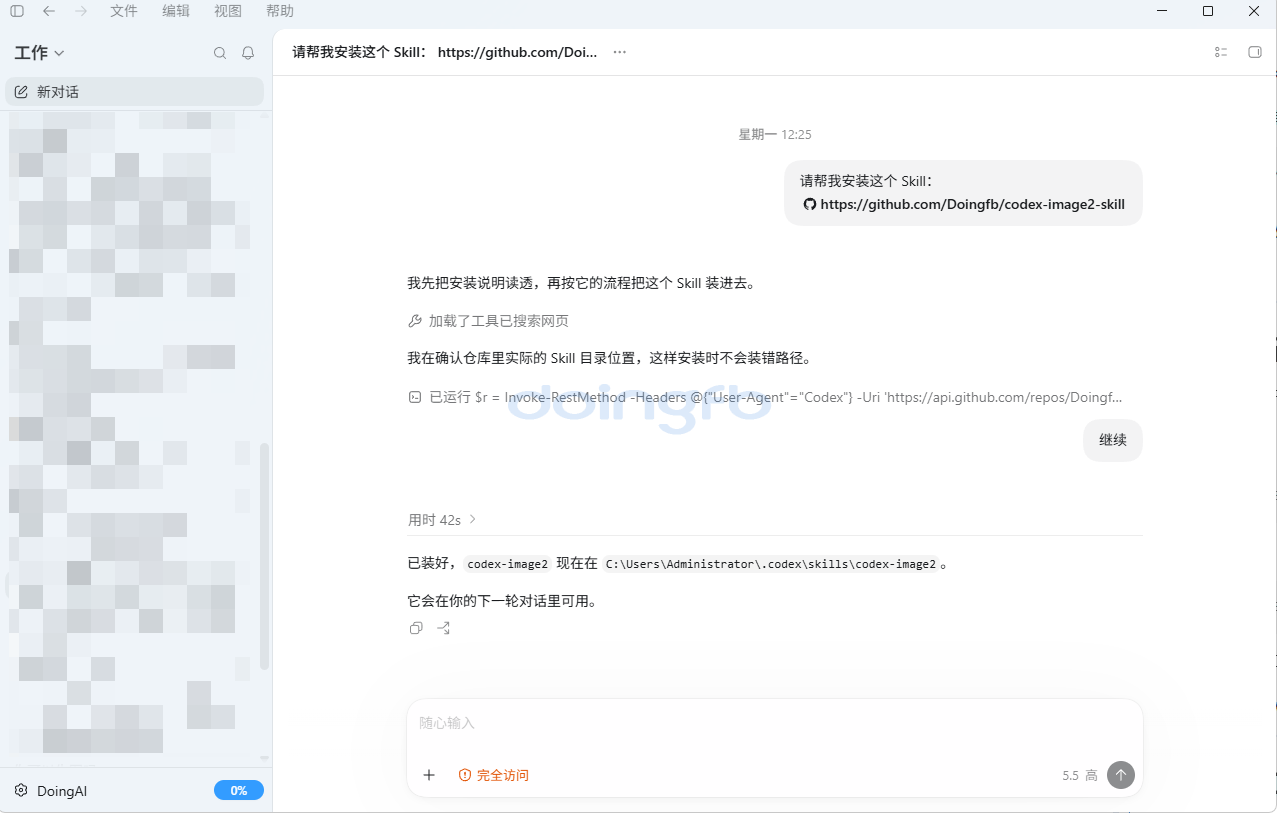
如果你还没有安装,可以把下面这段话发给 Codex:
请帮我安装这个 Skill:
https://github.com/Doingfb/codex-image2-skill
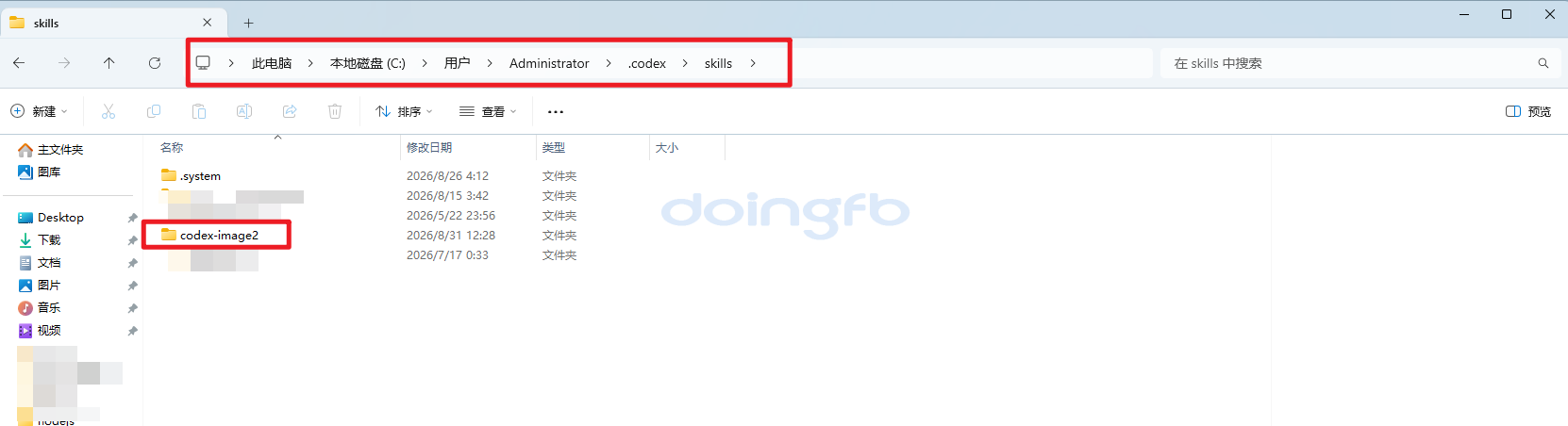
安装完成后,codex-image2 会出现在你的 Codex skills 目录里。
Windows 上通常是:
C:\Users\你的用户名\.codex\skills\codex-image2
注意:不要把它放进 .codex\skills\.system。.system 是系统内置 Skill 的位置。
第 2 步:生成 API Key
打开你的 API 服务后台,找到类似下面的入口:
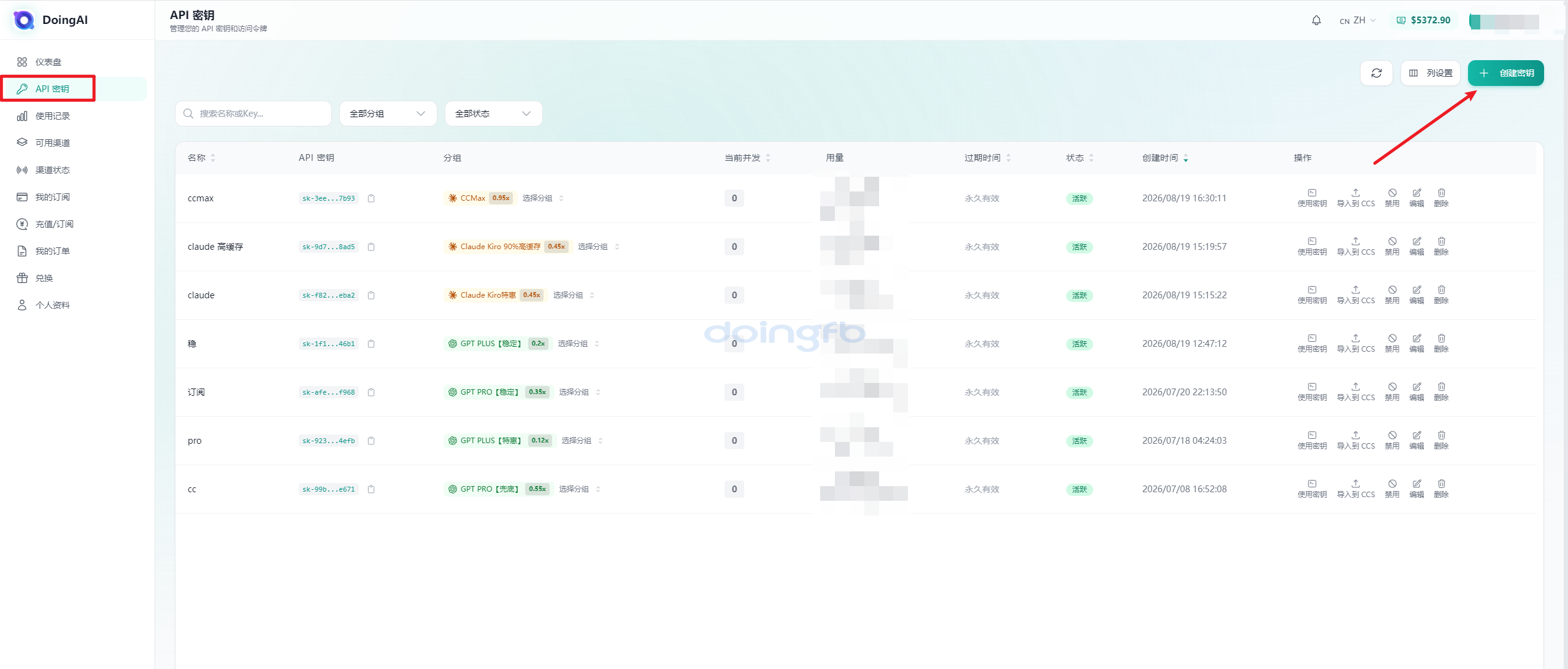
创建一个新的 API Key。其余选项就保持默认不变
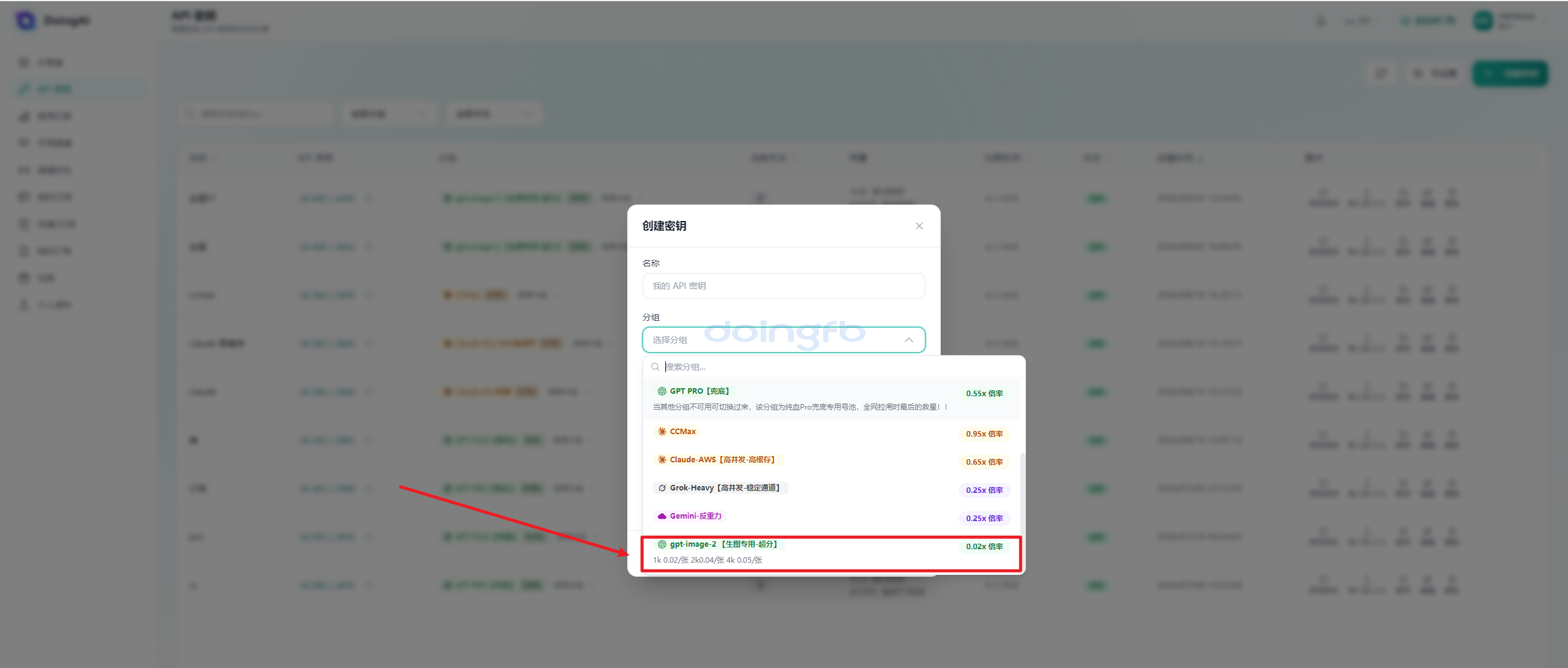
创建后你会得到一串密钥,通常长得像这样:
sk-xxxxxxxxxxxxxxxxxxxxxxxx

不要把真实 API Key 发给任何人。
第 3 步:配置 API Key
在 Windows 里打开 PowerShell。
快捷键:Windows+R
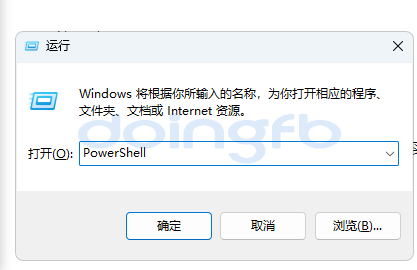
执行下面这条命令,把 你的中转站API密钥 换成你真实的 API Key,把完整环境配置的复制粘贴PowerShell中,按“Enter”回车键,等待一会,没有任何输入就是成功了
[Environment]::SetEnvironmentVariable("CODEX_API_KEY", "你的中转站API密钥", "User")
例如:
[Environment]::SetEnvironmentVariable("CODEX_API_KEY", "sk-xxxxxxxxxxxxxxxxxxxxxxxx", "User")
如果你使用默认接口 https://ai.doingfb.com/v1,这一步就够了。
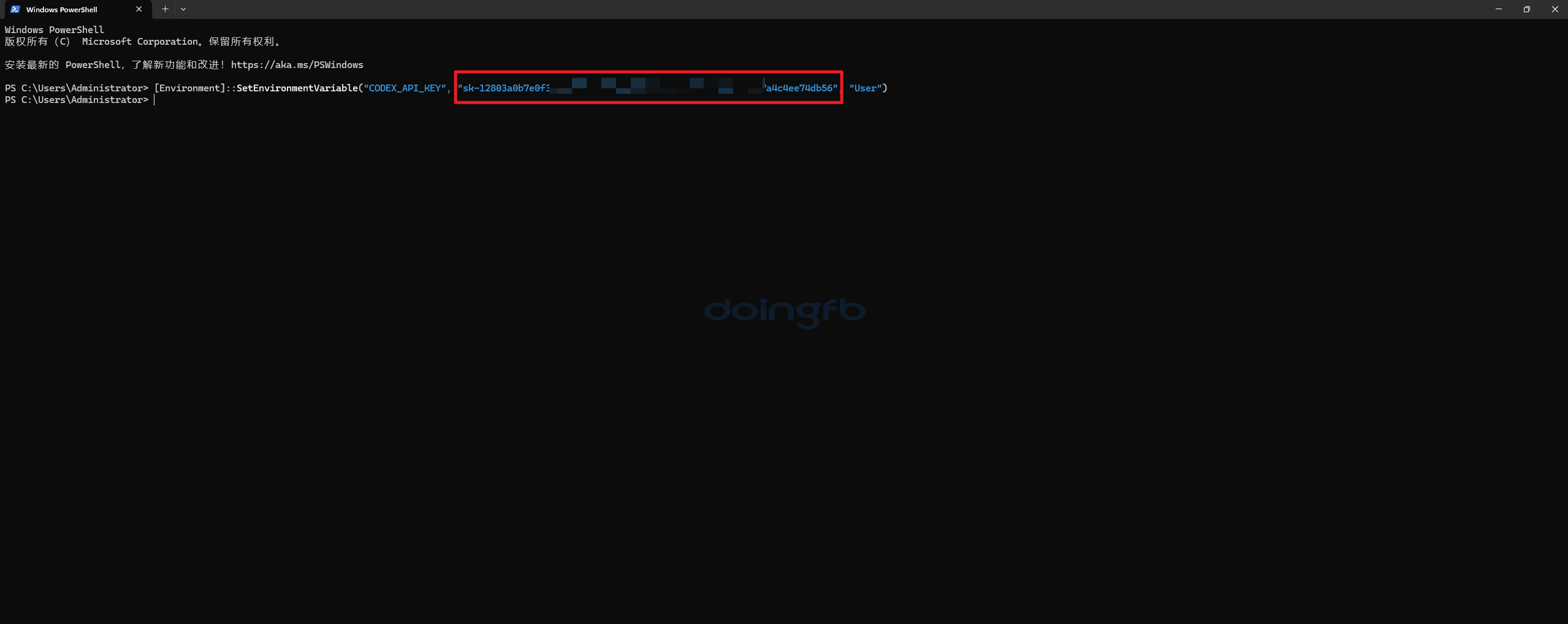
普通人完成上面第三步就算是完成了环境配置,第四步可以不用继续了,直接跳过看第五步
第 4 步:如果你要使用自己的 API 地址
如果你不用默认地址,而是使用自己的中转站地址,就再配置 CODEX_API_URL。
PowerShell 命令:
[Environment]::SetEnvironmentVariable("CODEX_API_URL", "https://你的接口地址/v1", "User")
例如:
[Environment]::SetEnvironmentVariable("CODEX_API_URL", "https://ai.doingfb.com/v1", "User")
CODEX_API_URL 可以填服务根地址,也可以填带 /v1 的地址。这个 Skill 会自动整理接口路径。
最终会调用:
POST /v1/images/generations
POST /v1/images/edits
第 5 步:重启 Codex App
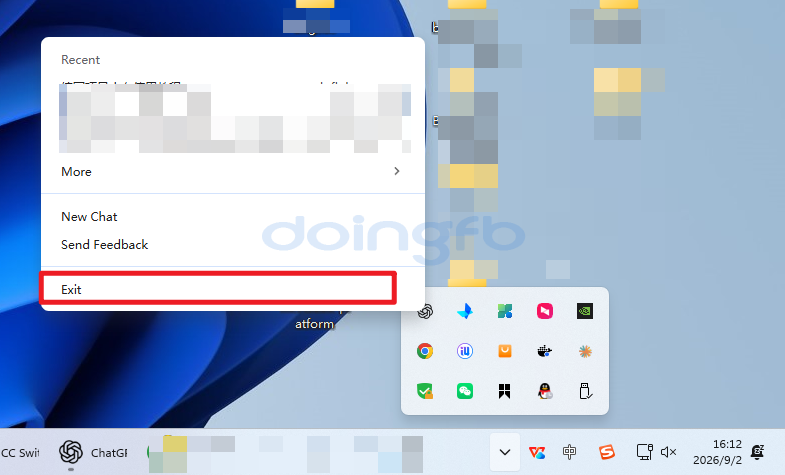
配置完环境变量后,必须完全退出 Codex App,然后重新打开。
这一步很重要。已经打开的 Codex 进程不会自动读取新的环境变量。
第 6 步:测试是否成功
重新打开 Codex App 后,发送下面这段话:
在输入框中输入“$” 英文美刀符,就会弹出全部已按照的skill,选中Codex image2 skill,如果所示:
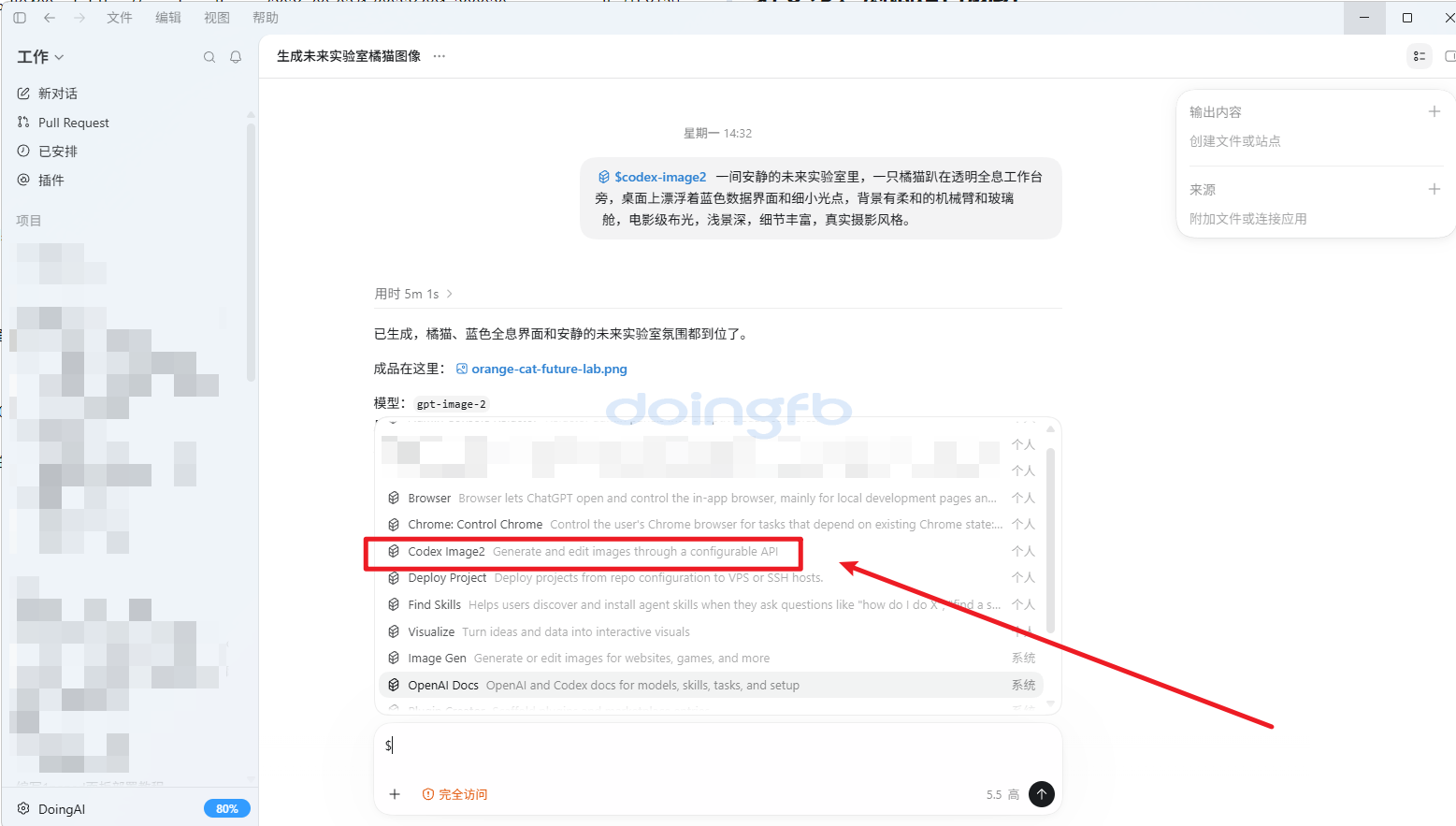
使用 codex-image2 生成一张图片:
一间安静的未来实验室里,一只橘猫趴在透明全息工作台旁,桌面上漂浮着蓝色数据界面和细小光点,背景有柔和的机械臂和玻璃舱,电影级布光,浅景深,细节丰富,真实摄影风格。
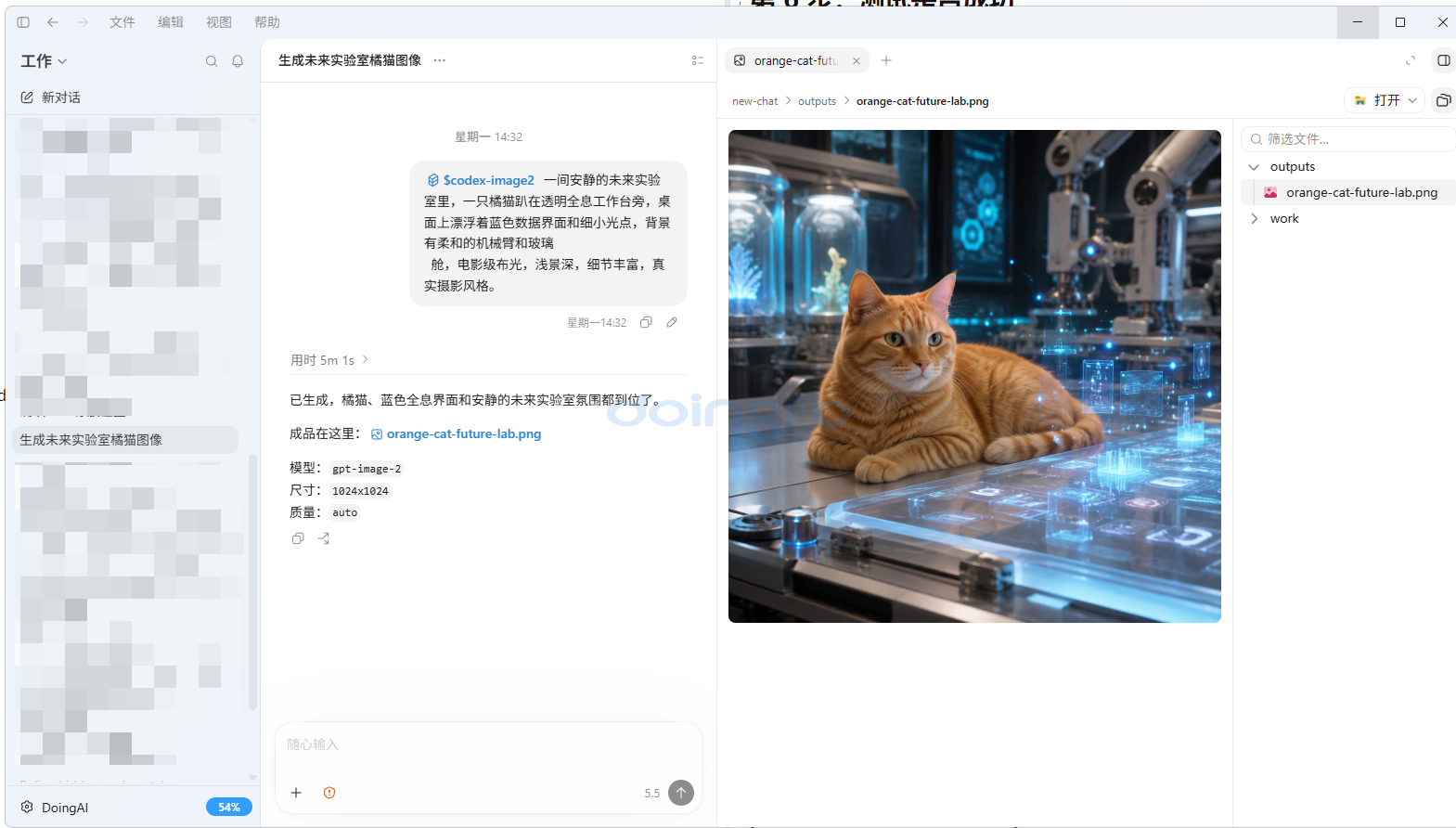
如果配置正确,Codex 会调用 codex-image2 Skill,并把生成的图片保存到当前项目里。
默认输出目录通常是:
output/imagegen/

第 7 步:编辑已有图片
如果你想改一张已有图片,可以把图片发给 Codex,或者让 Codex 使用项目中的图片文件。
示例提示词:
使用 $codex-image2 修改这张图片:
只把背景替换成雪山,人物、服装、姿势和构图保持不变。
编辑图片时,尽量说清楚两件事:
这样生成结果会更稳定。
第 8 步:批量生成图片
如果你要一次生成多张不同图片,可以让 Codex 使用批量模式。
示例:
使用 $codex-image2 批量生成 3 张图片:
1. 白色陶瓷杯,纯色背景,产品摄影
2. 蓝色运动鞋,未来科技风,广告海报
3. 黑色机械键盘,桌面场景,真实摄影
批量任务会使用 JSONL 格式。普通用户不需要自己写格式,直接告诉 Codex 你要几张图、每张图是什么内容即可。
常用提示词模板
生成产品图
使用 $codex-image2 生成一张产品图:
一个白色陶瓷咖啡杯放在浅灰色背景前,柔和棚拍灯光,真实摄影风格,干净构图,适合电商展示。
生成封面图
使用 $codex-image2 生成一张封面图:
未来城市夜景,霓虹灯反射在雨后街道上,远处有高楼和飞行交通工具,电影感构图,高细节。
局部修改图片
使用 $codex-image2 修改这张图片:
只把天空改成日落晚霞,建筑、人物、道路和整体构图保持不变。
常见问题
提示没有 API Key
通常是 CODEX_API_KEY 没有配置成功,或者 Codex App 没有重启。
解决方法:
- 重新在 PowerShell 里设置
CODEX_API_KEY
- 完全退出 Codex App
- 重新打开 Codex App
- 再测试一次
接口返回 401 或 403
通常是 API Key 错误、过期,或者没有权限。
检查:
- API Key 有没有复制完整
- API Key 有没有过期
- 账号余额是否正常
- 中转站是否允许调用
gpt-image-2
接口返回 404
通常是 API 地址不对。
检查:
CODEX_API_URL 是否正确- 地址是否带
/v1
- 中转站是否兼容 OpenAI 图片接口
接口超时或返回 524
这通常表示图片生成耗时太长。
可以尝试:
- 使用
1024x1024
- 降低质量
- 减少批量数量
- 稍后重试
找不到 $codex-image2
通常是 Skill 没有安装成功,或者 Codex App 没有重启。
检查目录是否存在:
C:\Users\你的用户名\.codex\skills\codex-image2\SKILL.md
最后检查清单
确认下面这些都完成:
- 已安装
codex-image2 Skill
- 已生成 API Key
- 已设置
CODEX_API_KEY
- 如果不用默认地址,已设置
CODEX_API_URL
- 已完全重启 Codex App
- 已成功生成第一张图片
完成后,你就可以正常使用:
使用 $codex-image2 生成图片
QQ交流群:1055186992
TG交流群:[链接登录后可见]